电脑音频录制指南 精选软件与MP3格式转换全攻略
在数字化办公与多媒体创作日益普及的今天,从电脑上录制音频已成为一项常见需求。无论是进行会议记录、语音备忘、网络课程保存,还是为视频配音、制作播客,一款得心应手的录音软件都至关重要。特别是对于从事计算机软件数据处理服务的专业人士而言,高效、清晰地录制并生成通用的MP3格式音频文件,能极大地方便数据的存储、分享与后续处理。本文将为您系统介绍几款主流的电脑录音软件,并详解如何录制及生成MP3格式文件。
一、 主流电脑录音软件推荐
选择合适的软件是成功录制音频的第一步。以下软件各具特色,可满足不同场景下的需求:
- 免费开源之选:Audacity
- 特点:跨平台(支持Windows、macOS、Linux),功能强大且完全免费。它不仅是录音工具,更是一个专业的音频编辑工作站,支持多轨编辑、降噪、添加特效等。
- 适用场景:对音频质量有较高要求,且需要进行后期处理的用户,如播客制作者、音乐爱好者。
- 系统内置工具:Windows语音录音机 / macOS QuickTime Player
- 特点:无需安装,即开即用。Windows 10/11自带的“语音录音机”操作极其简单,界面清爽。macOS的QuickTime Player也提供了基础的屏幕和音频录制功能。
- 适用场景:快速捕捉灵感、进行简单的会议或课程录音,追求便捷性的用户。
- 专业多功能工具:OBS Studio
- 特点:虽然主要定位为直播推流和屏幕录制软件,但其音频捕获功能同样专业。可以灵活选择录制系统声音、麦克风声音或两者混合,并支持高质量音频编码。
- 适用场景:需要同时录制屏幕操作和音频的教程制作、游戏解说、软件演示录制等。
- 在线便捷工具:Online Voice Recorder 等
- 特点:通过浏览器即可使用,无需下载安装。直接访问网站,点击按钮即可开始录制,完成后可直接下载为MP3文件。
- 适用场景:在临时使用的电脑上快速录音,或不想安装软件的用户。注意:对网络环境有一定依赖。
二、 如何录制并保存为MP3格式
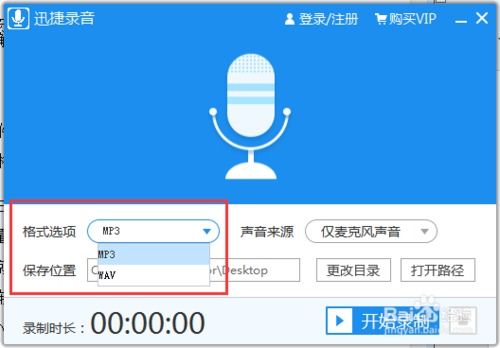
MP3格式因其良好的压缩率与音质平衡,以及几乎无处不在的兼容性,成为音频存储和传输的首选格式。以下是通用的录制与导出步骤:
- 准备工作:
- 确保电脑已连接并正确识别麦克风(如需录制人声)或设置好系统内部音频捕获(如需录制电脑播放的声音)。
- 在软件的设置或偏好中,检查并选择正确的输入设备,并调整输入音量电平,避免录制时声音过小或爆音。
- 开始录制:
- 在选定的软件中,找到并点击红色的“录制”按钮。在录制过程中,注意观察音频电平表,确保信号正常。
- 结束与保存:
- 点击“停止”按钮结束录制。
- 关键步骤——导出为MP3:
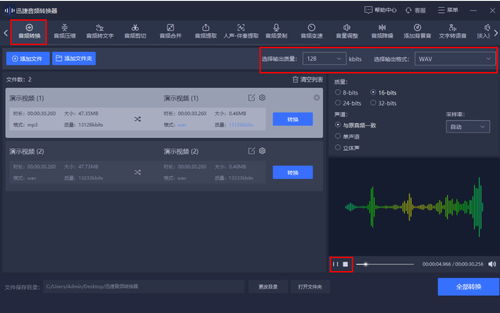
- 对于Audacity等专业软件:完成录制后,通过“文件”->“导出”->“导出为MP3”来选择MP3格式。首次导出MP3时,Audacity可能会提示您下载一个免费的LAME MP3编码器库(只需根据指引操作一次即可),这是由于其开源协议要求。在导出设置中,您可以选择比特率(如128 kbps、192 kbps、320 kbps),比特率越高音质越好,但文件也越大。
- 对于简易录音机(如Windows语音录音机):这类软件通常直接保存为MP4(包含音频的容器)或M4A格式。如果需要MP3,可以使用免费的在线转换网站(如CloudConvert、OnlineConvert)或格式工厂等转换软件进行二次转换。
- 对于OBS Studio:在“设置”->“输出”中,将录制格式设置为“mp4”或“mkv”(它们内部可封装MP3音频流),或在“音频”设置中指定编码器。也可以使用其内置的“重混”功能或第三方工具提取并转换音频为独立MP3文件。
三、 给计算机软件数据处理服务者的特别建议
对于处理大量音频数据的服务提供者,效率与自动化是关键:
- 批量处理:如果经常需要将其他格式的音频文件转换为MP3,建议使用支持命令行或批处理功能的专业转换软件(如FFmpeg)。FFmpeg是一个强大的开源多媒体框架,通过编写简单的脚本命令,可以快速、批量地将WAV、AAC、FLAC等格式无损或高质量地转换为MP3,极大提升数据处理流水线的效率。
- 质量与体积平衡:根据最终用途选择恰当的MP3比特率。用于存档或高质量交付,可选择256 kbps或320 kbps;用于网络传输或语音类内容,128 kbps通常已足够清晰,并能显著减少文件体积。
- 元数据管理:在导出MP3时,别忘了填写ID3标签信息,如标题、艺术家、专辑等。这对于后续的数据分类、检索和管理非常有帮助,尤其是在处理大量音频文件时。
从电脑录制音频并生成MP3文件是一项简单但需注意细节的任务。根据您的具体需求——是追求极致简便,还是需要强大后期能力——选择合适的工具,并掌握导出MP3的核心步骤,您就能轻松应对各种音频录制挑战,为您的工作和创作增添便利。
如若转载,请注明出处:http://www.bhlmshop.com/product/60.html
更新时间:2026-10-15 03:42:24