macOS卸载Adobe Creative Cloud全攻略 彻底清除与数据处理服务建议
在macOS系统中,Adobe Creative Cloud及其相关套件的卸载有时会因残留文件、权限设置或后台服务而显得不够彻底,可能影响系统性能或新版本安装。本文将详细指导您如何彻底卸载Adobe Creative Cloud,并针对卸载不干净的常见问题提供解决方案,同时简要介绍计算机软件数据处理服务的相关内容。
一、macOS卸载Adobe Creative Cloud的标准步骤
- 使用Adobe官方卸载工具(推荐)
- 访问Adobe官网下载Creative Cloud Cleaner Tool(最新版本通常名为Adobe Creative Cloud Cleaner Tool或Adobe Cleaner Tool)。
- 关闭所有Adobe相关应用程序,在终端中运行工具(可能需要输入管理员密码),按提示选择卸载Creative Cloud或特定组件。
- 工具会自动删除应用程序、配置文件及缓存,这是最安全有效的方法。
- 手动卸载(辅助方案)
- 在“应用程序”文件夹中,将Adobe Creative Cloud和Adobe应用拖入废纸篓。
- 使用快捷键Command+Shift+G前往以下路径,手动删除残留文件(操作前建议备份):
- 用户库文件夹:~/Library/Application Support/Adobe/
- 系统库文件夹:/Library/Application Support/Adobe/
- 缓存文件:~/Library/Caches/Adobe/
- 偏好设置:~/Library/Preferences/Adobe/
- 注意:手动操作需谨慎,误删系统文件可能导致问题。
二、苹果电脑Adobe软件卸载不干净的解决方案
- 检查后台进程与登录项
- 打开“活动监视器”,搜索“Adobe”相关进程(如CoreSync、CRDaemon),强制结束它们。
- 在“系统设置”>“通用”>“登录项”中,移除Adobe相关启动项。
- 清理扩展与插件
- 检查/Library/Extensions、~/Library/Extensions等目录,删除Adobe驱动或插件。
- 对于Creative Cloud字体同步,可前往“字体册”移除Adobe字体。
- 重置权限与重建索引
- 在“磁盘工具”中运行急救功能,修复权限问题(macOS新版本可能无需此步)。
- 若Spotlight搜索仍显示Adobe残留,可重建索引:在终端输入
sudo mdutil -E /。
- 使用第三方清理工具
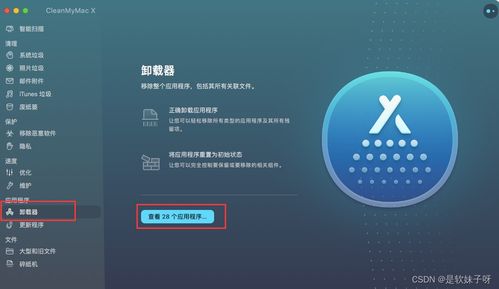
- 如AppCleaner、CleanMyMac等,可扫描关联文件,但需选择可信软件以避免恶意程序。
三、计算机软件数据处理服务简介
- 若卸载后仍需处理Adobe相关数据(如项目文件、预设),可考虑专业数据处理服务:
- 数据迁移:将旧版本项目转换至新软件或云端。
- 残留分析:通过脚本或工具深度扫描系统,确保商业环境中无授权冲突。
- 云服务管理:协助清理Creative Cloud账户中的在线资产。
- 对于企业用户,建议联系IT支持或Adobe官方服务,确保合规操作。
彻底卸载Adobe Creative Cloud需结合官方工具与手动清理,并关注系统进程与扩展。如遇复杂问题,寻求专业数据处理服务可提升效率。定期维护系统,能避免软件残留累积影响Mac体验。
如若转载,请注明出处:http://www.bhlmshop.com/product/68.html
更新时间:2026-10-15 09:20:49